 i3ucky's Tools
Overlays › Chat-Overlay
Über das Tool
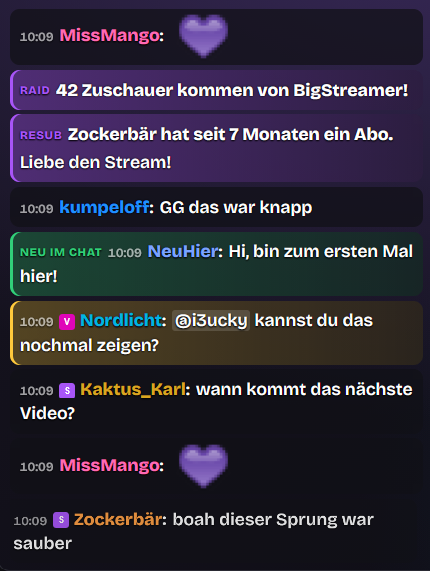
Zeig deinen Twitch-Chat direkt im Stream, so wie er zu deinem Overlay passt. Twitch-Emotes sind immer dabei, 7TV-, BTTV- und FFZ-Emotes deines Kanals auf Wunsch auch – Nachrichten nur aus Emotes werden größer. Vor dem Namen stehen die Abzeichen, auch die eigenen Sub-Abzeichen deines Kanals.
- Filter halten den Chat sauber: Befehle mit !, bekannte Bots und ChattyRoo bleiben draußen, Nachrichten mit Links oder gesperrten Wörtern verschwinden ganz oder bekommen ***. Was deine Mods im Chat löschen oder per Timeout entfernen, verschwindet auch sofort im Overlay. Auf Wunsch zeigt es nur Abonnenten, VIPs oder Mods.
- Wichtiges fällt auf: Wer zum ersten Mal schreibt, Kanalpunkte-Nachrichten, Erwähnungen deines Namens oder eigener Stichwörter sowie Nachrichten von dir, Mods, VIPs oder Abonnenten bekommen auf Wunsch eine eigene Farbe. Abos, Geschenk-Abos, Raids und Ankündigungen erscheinen als eigene Karte.
- 12 fertige Designs zum Durchklicken – von Minimal über Neon, Comic, Glas und Terminal bis zum Laufband unten im Bild. Eigene Designs speicherst du unter einem Namen und wechselst mit einem Klick, als Code kannst du sie sogar an andere Streamer weitergeben.
- Und alles ist frei einstellbar: Blasen, Sprechblasen mit Spitze, Karten mit Farbstreifen oder nur Text, Name als farbiges Etikett oder ganze Nachricht in Namensfarbe getönt, Rahmen, Leuchten, Milchglas, Profilbilder, links oder rechts ausgerichtet, Position und Größe, Schrift (auch jede Google-Schrift), Farben, Abstände, Ecken und Schatten.
- Bewegung nach Wahl: Nachrichten schieben, ploppen, hüpfen, wackeln, klappen herein oder tippen sich wie mit der Schreibmaschine. Kommt eine Weile nichts, blendet sich der Chat aus. Schicken viele dasselbe Emote, regnet es über den ganzen Bildschirm.
- Für Profis: Pronomen hinter dem Namen, Antworten mit Bezug, bestimmte Zuschauer immer hervorheben und ein Feld für eigenes CSS.
- Im Dashboard und im Stream-Cockpit leerst du den Chat mit einem Klick oder hältst ihn an, etwa bei Spoilern oder Spam – das geht auch für deine Mods.
So legst du los
1
Einloggenmit deinem Twitch-Account
2
Freischaltenper Sub auf meinem Kanal
3
In OBS einfügenURL als Browser-Quelle