
i3ucky's Tools
Live-Demo Wer nutzt es Updates Support
DE EN
Mit Twitch einloggen
Overlays › Vorhersage-Overlay

Über das Tool

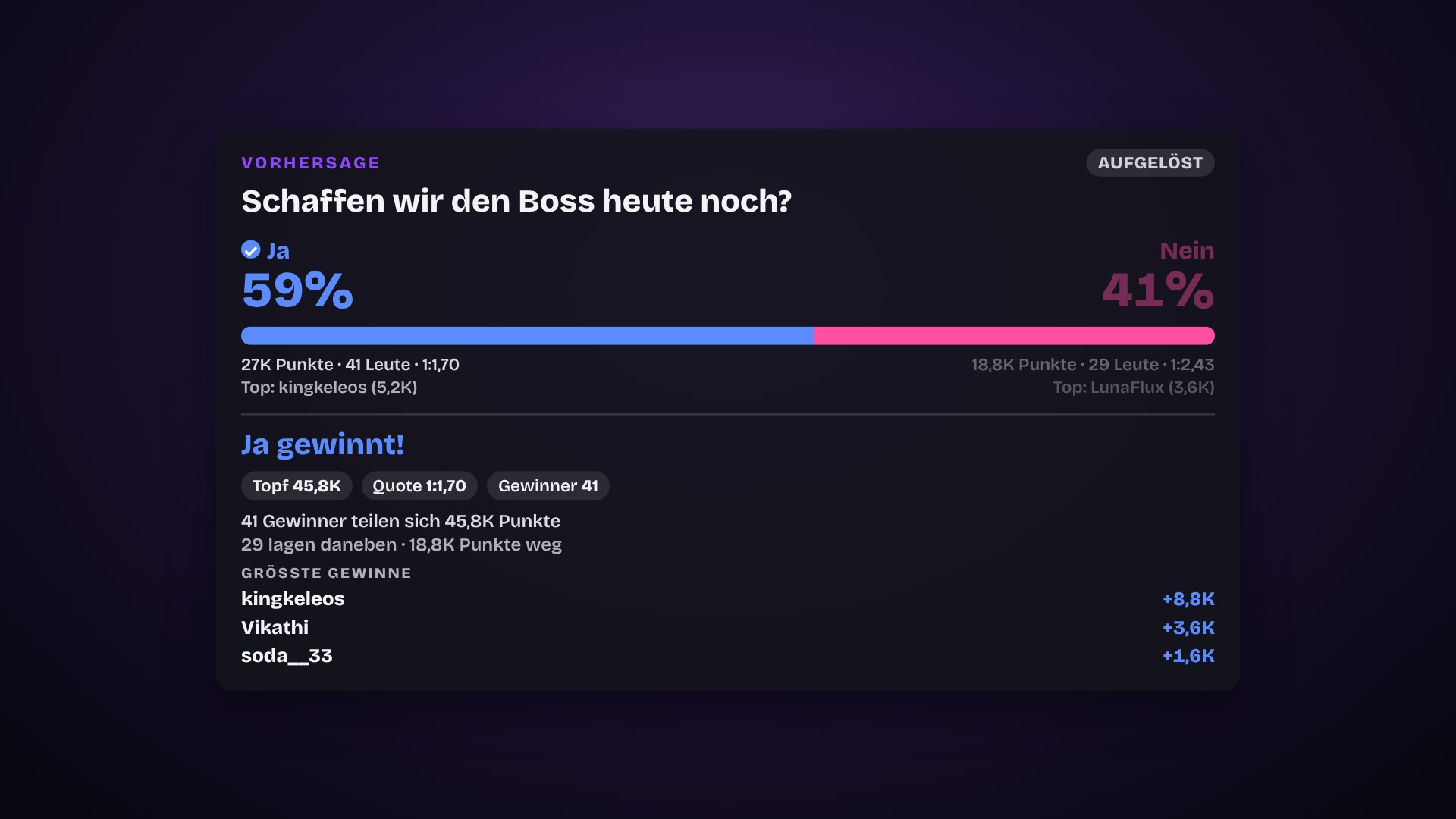
Startest du bei Twitch eine Vorhersage, erscheint sie automatisch im Stream – ohne dass du etwas anklicken musst.
- Live zu sehen: die Frage, alle Antworten mit Prozenten, gesetzten Kanalpunkten, Anzahl der Tipper, Quote (z. B. 1:1,85) und dem größten Tipper pro Antwort, dazu die Restzeit bis zum Schließen.Bei zwei Antworten stehen sie sich gegenüber, bei mehr als Liste mit Balken.Bei der Auflösung zeigt das Overlay kurz die Punkteverteilung: wer gewonnen hat, wie groß der Topf war, die Quote, wie viele Gewinner sich die Punkte teilen, wie viel die Verlierer abgegeben haben und die größten Gewinne – mit Konfetti und Fanfare. Danach blendet es sich von selbst aus. Abgebrochene Vorhersagen werden ebenfalls angezeigt.
- Sechs Designs (Shop-Standard, Twitch, Neon, Fantasy-Gold, Comic, Hell & schlicht), Antwortfarben wie bei Twitch, nach Design oder ganz eigene, Schrift, Größe, Breite, Position, Einblendung und jedes Detail ein- und ausschaltbar. Alle Texte frei änderbar.-ChattyRoo sagt das Ergebnis auf Wunsch im Chat an, mit !vorhersage fragen Zuschauer den Stand ab.-Zum Ausrichten in OBS gibt es eine Test-Vorhersage, steuerbar auch im Stream-Cockpit und per Stream Deck.-Läuft in einer OBS-Browserquelle. 
Einmalig nötig: Kanal-Freigabe bei Twitch. Vorhersagen gibt es bei Twitch für Affiliates und Partner.

Updates

Neu

Twitch-Vorhersagen live im Stream

  • Vorhersagen erscheinen automatisch im Stream, sobald du sie bei Twitch startest
  • Prozente, Kanalpunkte, Tipper, Quote, größter Tipper und Restzeit live
  • Bei der Auflösung kurz die Punkteverteilung: Gewinner, Topf, Quote, Verlierer und die größten Gewinne – mit Konfetti
  • Sechs Designs, Antwortfarben wie bei Twitch oder eigene, alles ein- und ausschaltbar, alle Texte änderbar
  • ChattyRoo sagt das Ergebnis an, !vorhersage fragt den Stand ab
  • Test-Vorhersage zum Ausrichten, auch im Stream-Cockpit und per Stream Deck
Alle Updates zu diesem Tool →

So legst du los

1
Einloggenmit deinem Twitch-Account
2
Freischaltenper Sub auf meinem Kanal
3
In OBS einfügenURL als Browser-Quelle